
Diagramme hinzufügen und bearbeiten
Felder und Filter wählen, die passende Diagrammart einstellen und die Größe festlegen.
Ein Diagramm besteht aus einer Abfrage (welche Daten?) und einer Darstellung (wie gezeichnet?). Beides stellst du im Diagramm-Editor ein.
Den Editor öffnen
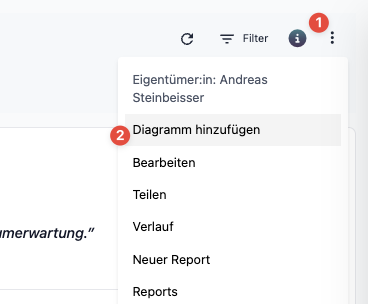
Neues Diagramm: Drei-Punkte-Menü oben rechts im Dashboard →
Diagramm hinzufügen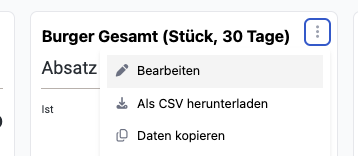
Bestehendes Diagramm: Fahre mit der Maus über das Diagramm, klicke auf die drei Punkte in der Ecke →
Bearbeiten
Bearbeiten können nur die Eigentümer:in des Dashboards.
Schritt 1: Explore und Titel
Unter Explore wählst du, aus welchem Datenbereich die Felder kommen. Gib dem Diagramm dann einen Titel. Er steht über dem Diagramm.
Schritt 2: Die Abfrage
Feld | Was du einstellst |
|---|---|
Felder | Dimensionen (z. B. Filiale, Datum) und Kennzahlen (z. B. Umsatz netto) |
Filter | Ein Filterausdruck je Feld, z. B. |
Sortierung | Feld und Richtung, |
Zeilenlimit | Wie viele Zeilen das Diagramm höchstens lädt (Standard 100, maximal 1000) |
Für Filter und Sortierung stehen zwei leere Zeilen bereit. Brauchst du mehr, speicher das Diagramm einmal, dann kommen neue Zeilen dazu.
Die Filter hier gelten fest für dieses eine Diagramm. Filter, die Betrachter selbst ändern sollen, richtest du in der Filterleiste des Dashboards ein (siehe „Einstellungen, Filter und Teilen").
Schritt 3: Die Darstellung
Diagrammart | Gut für |
|---|---|
| Eine Dimension und eine oder mehrere Kennzahlen als senkrechte Säulen, z. B. Umsatz je Wochentag |
| Dasselbe als waagrechte Balken, gut bei langen Namen wie Artikeln |
| Beliebige Felder als Spalten, auf Wunsch mit Balken oder Farbskala je Feld |
| Eine bis drei Kennzahlen als große Zahl, z. B. Umsatz gestern |
| Bis zu zehn große Zahlen nebeneinander, auch mit Vergleich zum Wert davor |
| Freie Diagramme nach einer eigenen Vega-Lite-Spezifikation, z. B. Liniendiagramme |
| Ein Markdown-Text ohne Daten, z. B. eine Überschrift für einen Abschnitt oder ein Hinweis |
Je nach Diagrammart gibt es weitere Optionen, z. B. für Farben, Beschriftungen, Zahlenformat oder bedingte Formatierung. Optionen für ein neu hinzugefügtes Feld erscheinen, nachdem du das Diagramm einmal gespeichert hast.
Passen Felder und Diagrammart nicht zusammen, sagt dir der Editor, was fehlt. Ein Säulendiagramm braucht z. B. genau eine Dimension.
Ein klassisches Liniendiagramm gibt es nicht als eigene Diagrammart. Dafür nutzt du
Vega-Lite-Diagramm. Am einfachsten: Bitte Smarta, das Liniendiagramm für dich zu bauen.
Schritt 4: Größe
Das Dashboard ist 24 Spalten breit.
Breite: von 1 bis 24 Spalten. 12 Spalten sind eine halbe Seite (Standard).
Höhe:
Klein,Mittel(Standard),GroßoderDynamisch. Dynamisch wächst mit dem Inhalt und funktioniert bei Balkendiagrammen, Tabellen und Texten.
Schritt 5: Vorschau und Speichern
Mit Vorschau anzeigen lädt das Diagramm einmal mit den Standardwerten des Dashboards. So prüfst du das Ergebnis, bevor du speicherst. Die Vorschau zählt auf dein Token-Limit. Mit Speichern geht es zurück ins Dashboard.
Ein Diagramm löschen
Öffne das Diagramm mit Bearbeiten und klicke ganz unten auf Diagramm löschen. Das Diagramm verschwindet auch für alle Gruppen, mit denen das Dashboard geteilt ist.
Häufige Fragen
Mein Diagramm zeigt „Dieses Diagramm passt nicht mehr zum Explore".
Ein Feld, das das Diagramm nutzt, gibt es nicht mehr. Klicke auf Diagramm bearbeiten und wähle ein passendes Feld neu aus.
Das Diagramm zeigt nur einen Teil der Daten.
Dann greift das Zeilenlimit. Erhöhe es im Editor oder schränke die Daten über Filter ein.
Kann ich auf ein Diagramm klicken, um zu filtern?
Ja. Ein Klick auf einen Balken oder eine Säule filtert die anderen Diagramme auf diesen Wert. Mit Crossfilter zurücksetzen hebst du das wieder auf.
War das hilfreich?