
Einzelne Kacheln vergrößern
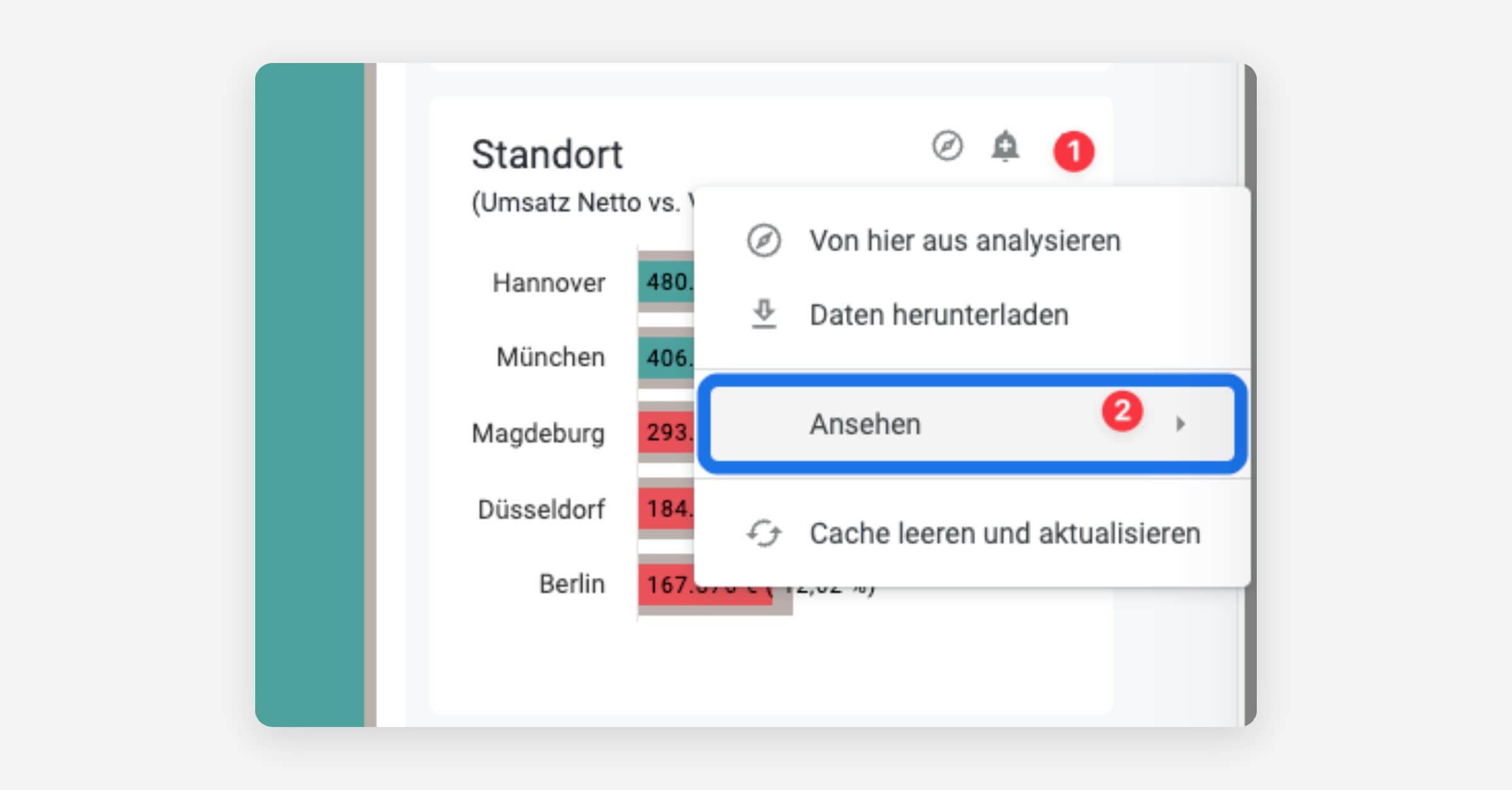
Klicke auf die 3 Punkte einer Dashboard-Kachel und wähle 'Ansehen' und dann 'Maximiert', um eine einzelne Ansicht auf den gesamten Bildschirm zu vergrößern. Mit dem X kann die Maximierung wieder aufgehoben werden.
Wie kann ich Ansichten vergrößern?
Wenn du einzelne Fenster aus dem Dashboard genauer betrachten möchtest, klicke auf die 3 Punkte im rechten oberen Rand. Diese erscheinen, wenn du mit dem Mauszeiger über die entsprechende Kachel gehst.
Jetzt öffnet sich ein Menü, in dem du “Ansehen” auswählen kannst. Wenn du jetzt auf “Maximiert” gehst, öffnet sich das Fenster über den gesamten Bildschirm.
Mit den Pfeilen kannst du weiter oder zurück klicken. Mit dem schwarzen X kannst du die Ansicht wieder verkleinern.
War das hilfreich?