
Docs / Dashboard & Navigation
Filter nutzen
Hier erfährst du alles rund um die Filter auf deinen Dashboards – vom Finden und Einstellen bis hin zum Zurücksetzen.
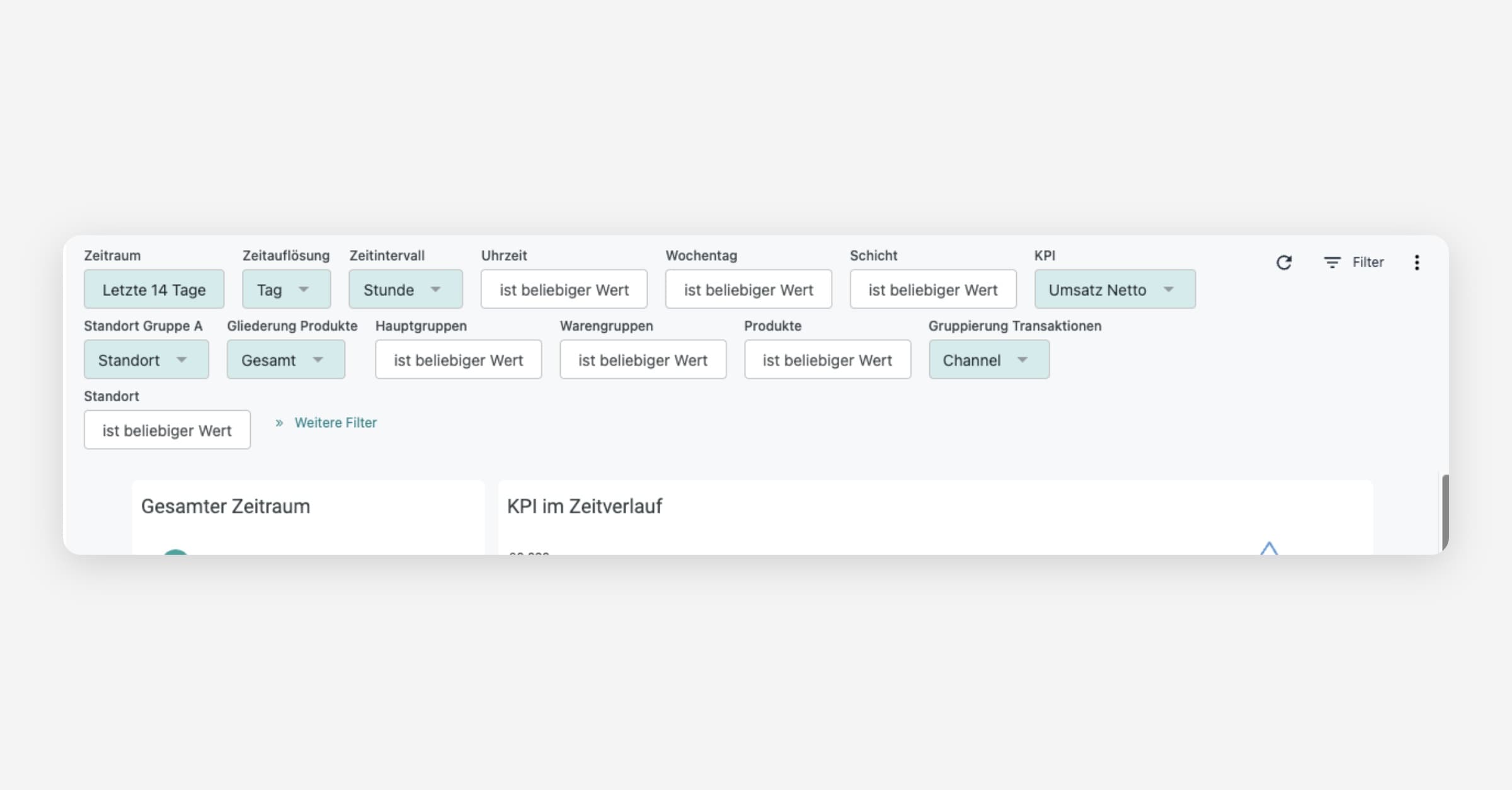
1. Filter finden & ein-/ausblenden
Die Filter befinden sich oben links auf deinem Dashboard. Nutze sie, um deine Datenansichten gezielt einzuschränken.
Filterleiste ein-/ausklappen: Über die drei Striche im rechten oberen Eck kannst du die Filterleiste jederzeit ein- und ausblenden – so gewinnst du mehr Platz für deine Datenansicht.
2. Zeitraumfilter
Durch Klick auf den Zeitraumfilter öffnet sich ein Menü mit folgenden Optionen:
Schnellauswahl:
Heute
Gestern
Letzte 7 Tage
Letzte 14 Tage
Letzte 30 Tage
Letzte 90 Tage
Aktuelles Jahr (ab 01. Januar bis heute)
Weitere Optionen über „Mehr":
Diese Woche (ab Montag)
Dieser Monat (ab dem 01. des Monats)
Dieses Quartal
Dieses Jahr
Vorwoche
Letzter Monat
Letztes Quartal
Letztes Jahr
Exaktes Datum über „Benutzerdefiniert":
Wähle „Benutzerdefiniert", um ein genaues Start- und Enddatum festzulegen – entweder per manueller Eingabe oder über den Kalender.
3. Standort-, Produkt- & variable Filter
Je nach Dashboard stehen dir verschiedene Filter zur Verfügung. Beispiele:
Performance Dashboard: Standorte, Zeitraum, Wochentag, Kennzahl
Warengruppen Dashboard: zusätzlich Produktname, Warengruppe u. v. m.
Filterbedingungen
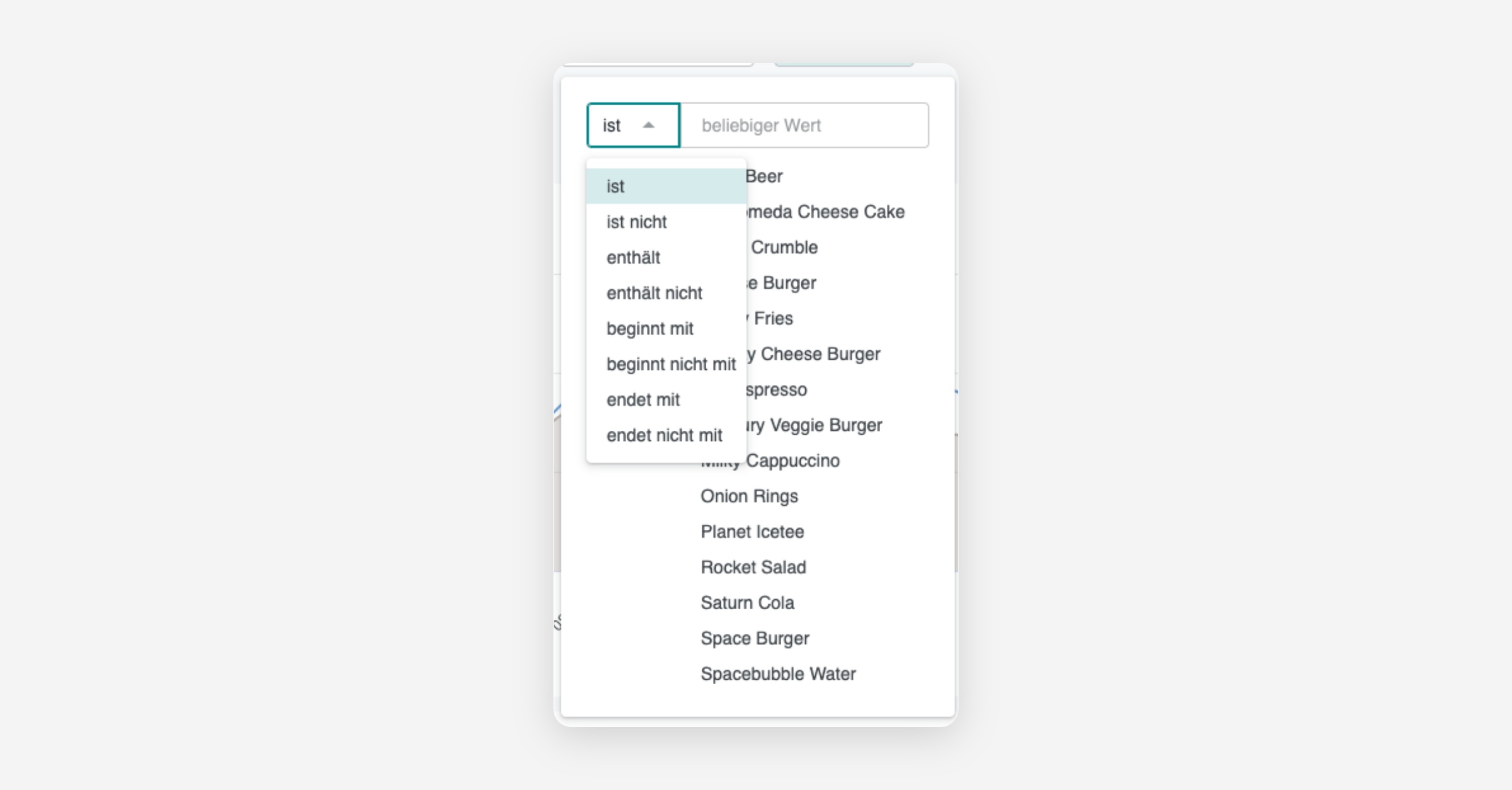
Für variable Filter (z. B. Standort, Produkt) kannst du folgende Bedingungen nutzen:
Bedingung | Beschreibung |
|---|---|
ist | Wert stimmt genau überein |
ist nicht | Wert stimmt nicht überein |
enthält | Wert enthält den Suchbegriff |
enthält nicht | Wert enthält den Suchbegriff nicht |
beginnt mit | Wert beginnt mit dem Suchbegriff |
beginnt nicht mit | Wert beginnt nicht mit dem Suchbegriff |
endet mit | Wert endet mit dem Suchbegriff |
endet nicht mit | Wert endet nicht mit dem Suchbegriff |
4. Mehrere Werte gleichzeitig filtern
Wenn du mehrere Werte auf einmal filtern möchtest (z. B. alle Warengruppen, die mit „PU_" beginnen), musst du nicht jeden Wert einzeln auswählen. Nutze stattdessen die Filterbedingung „enthält" statt „ist".
So geht's:
Öffne den gewünschten Filter (z. B. Warengruppen).
Ändere die Filterbedingung von „ist" auf „enthält".
Gib den gemeinsamen Bestandteil ein (z. B.
PU_).Alle Einträge, die diesen Text enthalten, werden automatisch gefiltert.
⚠️ Wichtig: Achte auf die exakte Schreibweise, einschließlich Groß- und Kleinschreibung.
Praxisbeispiel: Säfte & Schorlen
Du möchtest die Verkaufszahlen aller Säfte und Schorlen auswerten – auch wenn diese in unterschiedlichen Warengruppen angelegt sind.
Wähle im Warengruppen Dashboard den Filter Produkte.
Lege folgende Bedingungen fest:
Produkt enthält
saftODER Produkt endet mit
schorle
Aktualisiere die Daten (siehe nächster Abschnitt).
Angezeigt werden nun nur noch Produkte, die eine dieser Bedingungen erfüllen.
5. Filter anwenden
Deine Daten werden nicht automatisch aktualisiert, sobald du einen Filter änderst – das verhindert unnötige Wartezeiten.
Klicke auf den Aktualisieren-Button oben rechts, um die Daten zu laden.
Aktive Filter werden farblich hervorgehoben, damit du jederzeit siehst, welche Filter gesetzt sind.
6. Filter zurücksetzen
Alle Filter zurücksetzen
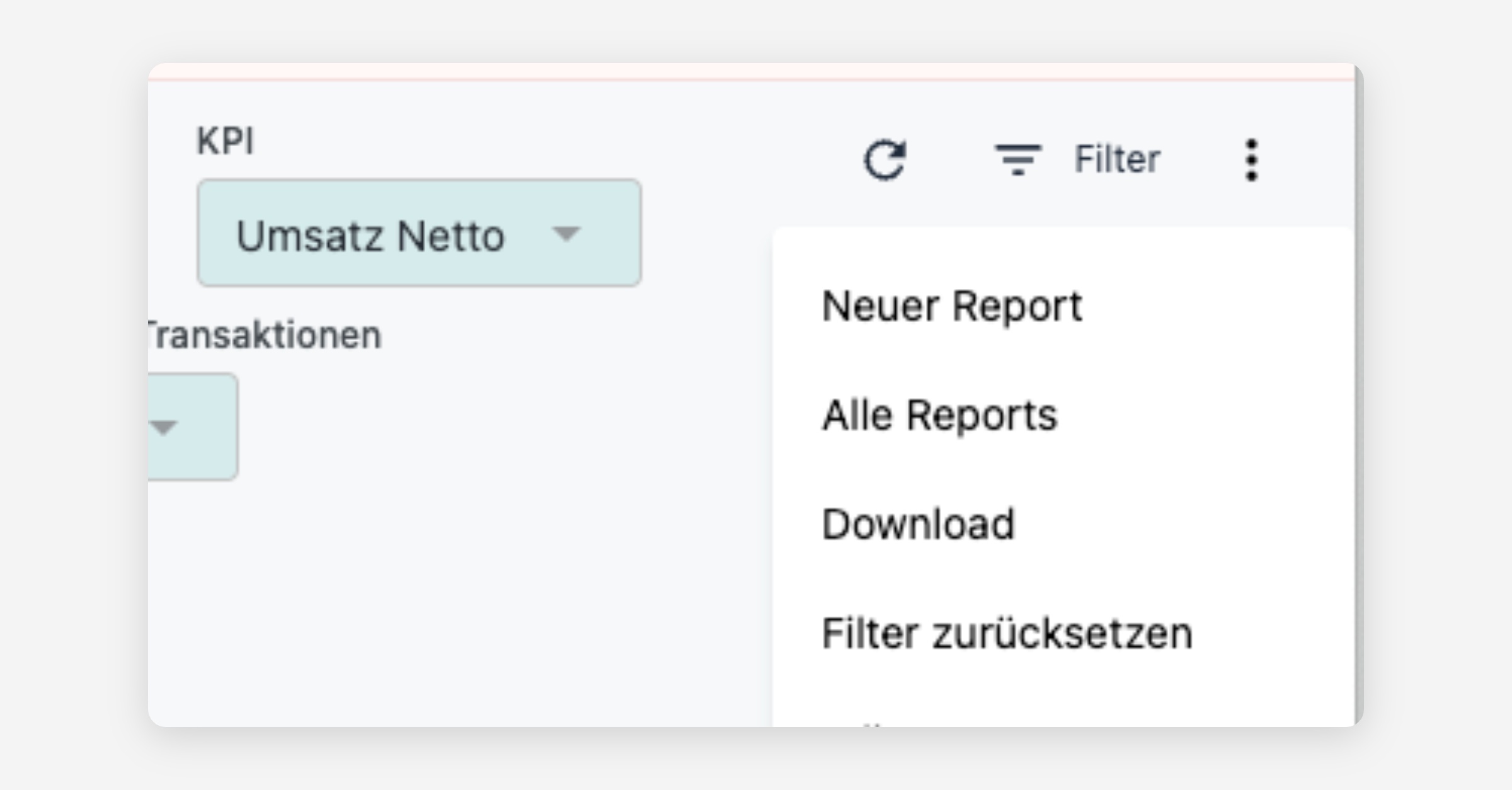
Klicke auf „Filter zurücksetzen" im rechten oberen Eck – das Dashboard wird mit der Grundeinstellung geladen.
Oder klicke auf das jeweilige Dashboard in der linken Leiste, um alle Filter zu entfernen.
Einzelne Filter zurücksetzen
Wähle die betreffenden Filterwerte ab und aktualisiere das Dashboard mit dem Button oben rechts.
7. Filter auf dem Smartphone
Die Filter funktionieren auf dem Smartphone genauso wie am Desktop.
Filter einstellen: Klappe die Filterleiste aus, stelle deine gewünschten Filter ein und klappe sie danach wieder ein, um mehr Platz für die Datenansicht zu haben.
Beim ersten Öffnen der mobilen Ansicht: Wähle deine Filter aus und klicke auf „Laden". Klappe anschließend die Filterleiste ein, um deine Daten zu sehen.
Was this helpful?