
Einen Report erstellen
Wie lege ich einen neuen Report an?
Du möchtest dir ein Dashboard regelmäßig als Report zustellen?
So gehst du dabei vor!
Stelle in dem Dashboard, für das du den Report erstellen möchtest, alle wichtigen Filter ein, die auch beim Versenden des Reports berücksichtigt werden sollen.
Sobald du alle Filter eingestellt hast, geh mit der Maus oben rechts auf das Drei-Punkte-Menü und klicke auf
Neuer Report.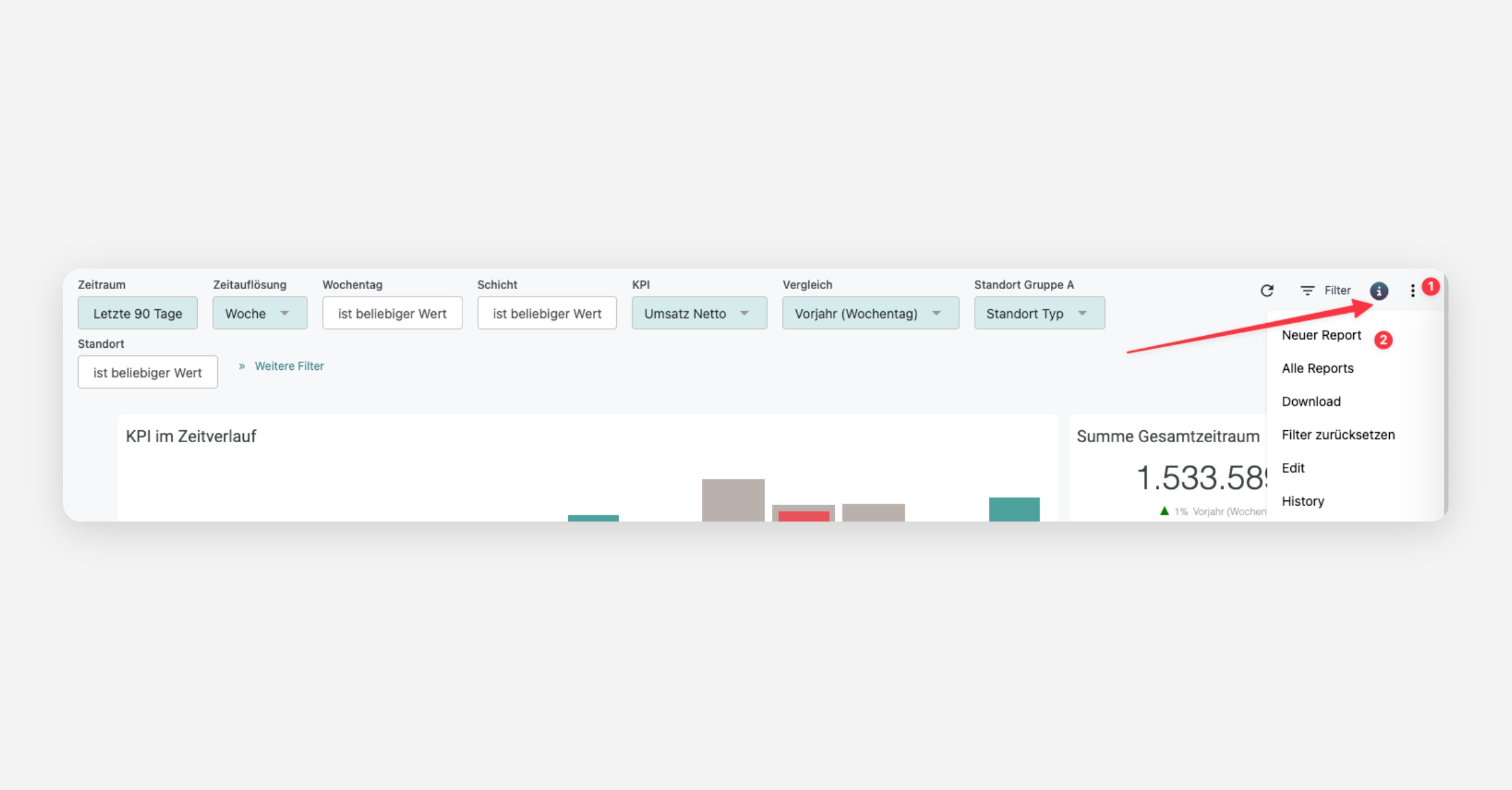
Nun öffnet sich die Reporting-Ansicht.
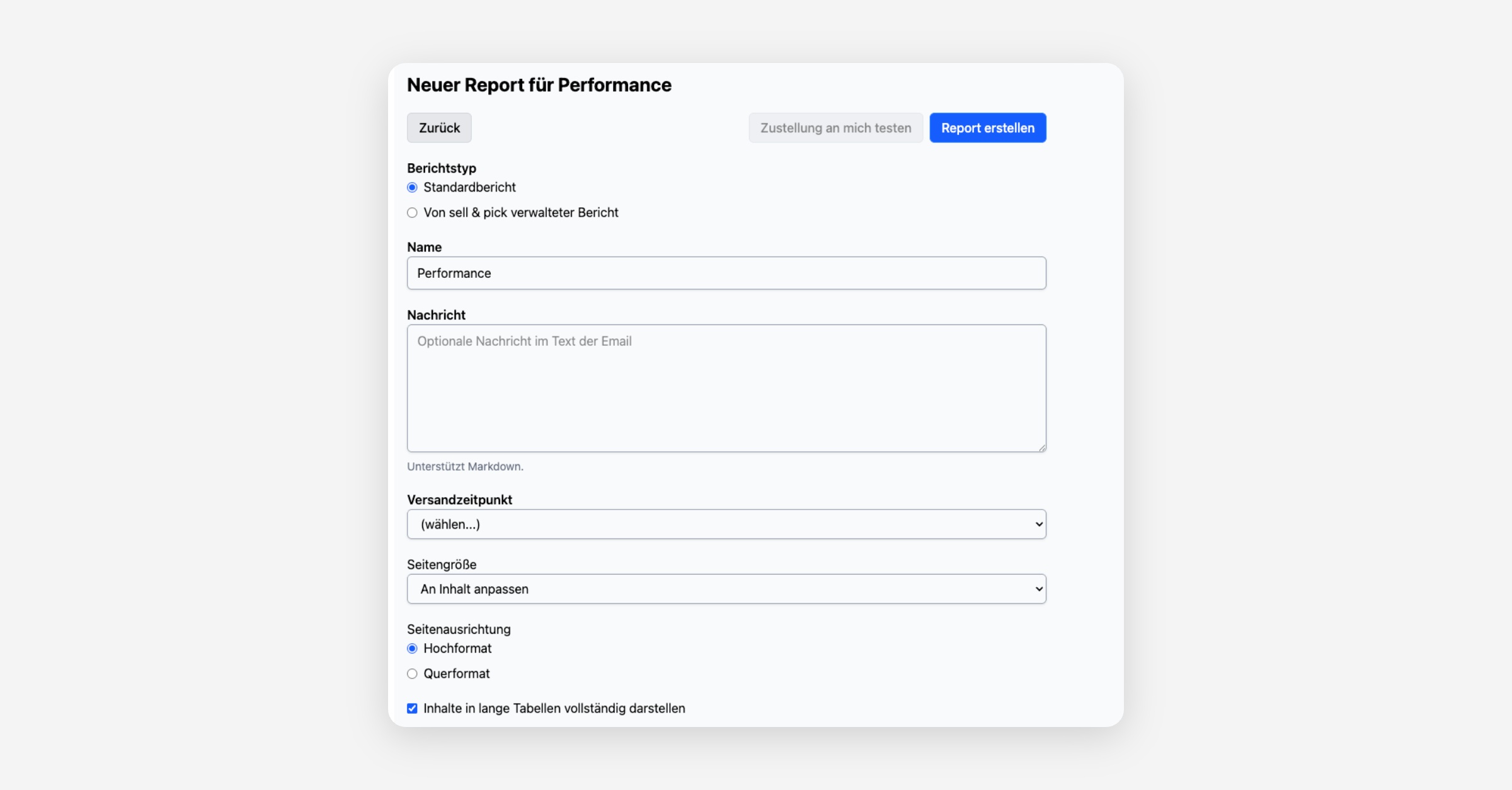
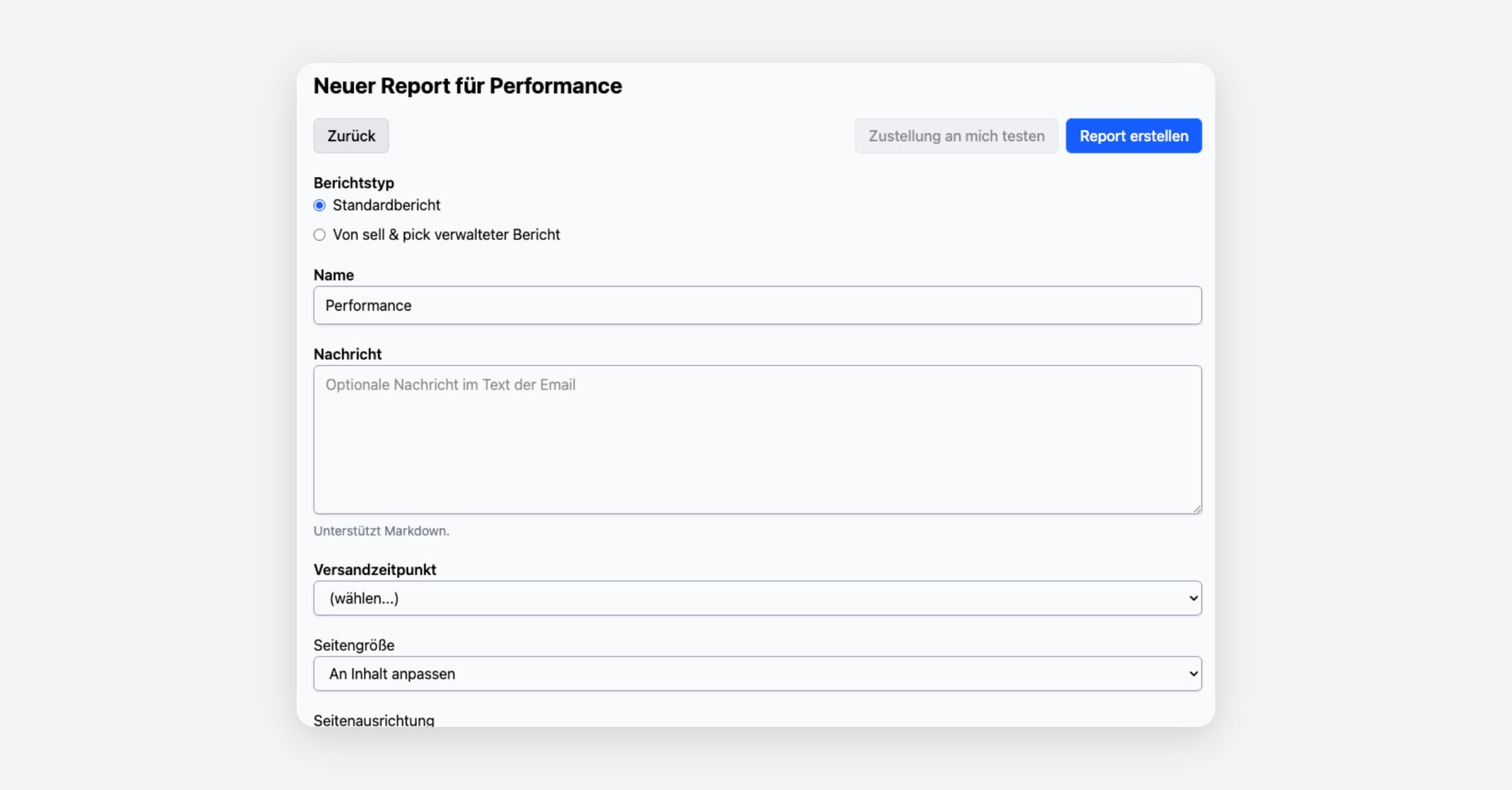
Name: Zuerst kannst du bestimmen, welchen Namen der Report haben soll. Dies ist auch die Information, die in der Betreffzeile der Reporting-E-Mail angezeigt wird.
Nachricht: Im zweiten Feld kannst du einstellen, ob eine spezifizierte Nachricht im Text der E-Mail definiert werden soll.
Versandzeitpunkt: Als Nächstes kannst du einstellen, zu welchen Uhrzeiten der Report versandt werden soll. Daraus gibt es vorher eingestellte Möglichkeiten, oder du kannst auch eine Erweiterung definieren.
Über die Einstellung der Seitengrößen kannst du auch das Report-Format ausprobieren.
Durch den Check „Inhalte lange Tabellen vollständig darstellen“ gehst du auch noch mal sicher, dass immer alle Zeilen in allen Tabellen angezeigt werden.
Sobald du dich mit den Einstellungen zufrieden bist, klickst du oben rechts auf „Report erstellen“ und kannst daraufhin die Zustellung an dich selber testen, um zu sehen, wie der Report dann auch bei den Empfängern ankommen wird.
Wichtig: Reports können nur für die hinterlegte E-mail Adresse des User angelegt werden. Sollen Berichte an externe E-mail Adressen versandt werden, wende dich bitte mit deinem Anliegen an [email protected]
Schneller per Smarta
Du kannst Reports auch einfach per Chat anlegen. Öffne Smarta fragen in der Navigation und schreib zum Beispiel: „Schick mir das Warengruppen Dashboard jeden Montag um 7 Uhr als PDF, gefiltert auf Filiale München." Smarta legt den Report an und schickt dir auf Wunsch sofort eine Testmail. Alle Details findest du im Artikel Reports mit Smarta einrichten.
Für deine eigenen Dashboards gibt es eine eigene Anleitung: Reports und Downloads für eigene Dashboards.
War das hilfreich?